Seit dem 19. Juni 2026 gibt es eine neue gesetzliche Pflicht für alle, die online Verträge mit Privatpersonen abschließen.
Der sogenannte Widerrufsbutton muss auf deiner Website eingerichtet sein. Egal, ob du Mitgliedschaften, Online-Kurse, Dienstleistungen oder andere Produkte verkaufst.
Das klingt nach mehr Aufwand, als es ist. In diesem Beitrag erfährst du, was genau du umzusetzen musst und wie du das als WordPress-Nutzerin selbst erledigen kannst.
Hinweis: Ich bin keine Rechtsanwältin. Dieser Beitrag erklärt die technische Umsetzung und fasst die wichtigsten rechtlichen Grundlagen verständlich zusammen. Für eine rechtssichere Einschätzung deiner individuellen Situation empfehle ich dir, eine Rechtsberatung hinzuzuziehen.
Bevor du startest: Bist du überhaupt betroffen?
Die neue Pflicht gilt für dich, wenn du online Verträge mit Privatpersonen abschließt, bei denen ein gesetzliches Widerrufsrecht besteht. Diese Pflicht gilt auch für Kleinunternehmer*innen.
Das trifft zum Beispiel zu, wenn du über deine Website oder über externe Plattformen verkaufst:
- Dienstleistungen (Coaching, Beratung, Support, …)
- Online-Kurse
- digitale Produkte
- physische Produkte
Es geht ausschließlich um den Verkauf an Privatpersonen (B2C). Wer nur an Unternehmen (B2B) verkauft, ist nicht betroffen.
Du bist übrigens auch dann betroffen, wenn Kund*innen ausdrücklich zustimmen, dass sie auf ihr Widerrufsrecht verzichten. Zum Beispiel, weil die Leistung sofort beginnt oder weil du individuell angefertigte oder personalisierte Produkte verkaufst.
Denn die Pflicht, einen Widerrufsbutton bereitzustellen, knüpft daran an, ob für deinen Vertragstyp grundsätzlich ein Widerrufsrecht besteht und nicht daran, ob es im konkreten Fall bereits erloschen ist. Der Button muss also trotzdem zur Verfügung gestellt werden. Ob ein eingehender Widerruf dann tatsächlich wirksam ist, prüfst du nach Eingang eines Widerrufs selbst.
Wenn du ausschließlich über einen Zahlungsanbieter wie Ablefy als Reseller verkaufst, ist dieser dazu verpflichtet, einen entsprechenden Widerrufsbutton bereitzustellen. Ich empfehle dir trotzdem, dass du das nochmal überprüfst, vor allem, dass dieser auch ohne Login für deine Kund*innen erreichbar ist.
Infos zum Widerrufsbutton bei Ablefy
Wenn du dir nicht sicher bist, lass es lieber prüfen. In Österreich ist hier ein Anruf bei der Wirtschaftskammer auch immer ein guter Tipp.
Was ist der Widerrufsbutton überhaupt?
Der Widerrufsbutton ist eine Schaltfläche auf deiner Website, über die Kund*innen ihren Vertrag mit wenigen Klicks online widerrufen können. Die Idee dahinter: Einen Vertrag abschließen geht online in Sekunden. Den Widerruf soll man genauso einfach erklären können.
Bisher mussten Kund*innen dafür oft eine E-Mail schreiben oder ein Formular ausdrucken und per Post schicken. Das ändert sich jetzt.
Der Widerrufsbutton ersetzt den klassischen Widerrufsweg per E-Mail oder Post nicht.
Er kommt als zusätzliche Option dazu.
Was genau musst du machen?
Der Widerrufsbutton ist mehr als nur ein Button. Hinter ihm steckt ein kleiner Prozess, der bestimmten Anforderungen entsprechen muss.
Ich zeige dir, wie du das mit einem Elementor-Formular umsetzt, ohne Abhängigkeit von deinem Verkaufssystem. Als Mitglied im Website-Hafen bekommst du übrigens eine Elementor-Vorlage, die dir bei der Umsetzung viel Zeit spart, weil du im Formular nur noch Kleinigkeiten anpassen musst.
Schritt 1: Erstelle eine neue Seite für dein Formular
Gehe in deinem WordPress-Backend zu Seiten >> Seite hinzufügen und gib der Seite einen Titel – z.B. „Vertrag widerrufen“ oder „Widerruf erklären“.
Schritt 2: Füge auf der Seite ein Formular ein
Öffne die Seite mit dem Elementor-Editor und füge das Formular-Widget ein. Das Formular-Widget ist Teil von Elementor Pro*. Falls du die kostenlose Elementor-Version oder einen anderen Pagebuilder nutzt, kannst du auch ein anderes Formular-Plugin, wie z.B. Contact Form 7 verwenden.
Hier erkläre ich den Vorgang mit Elementor Pro:
- Vergib einen neuen Namen für dein Formular.
Das erleichtert dir die Zuordnung, wenn du auf deiner Website mehrere Kontakt-Formulare im Einsatz hast.
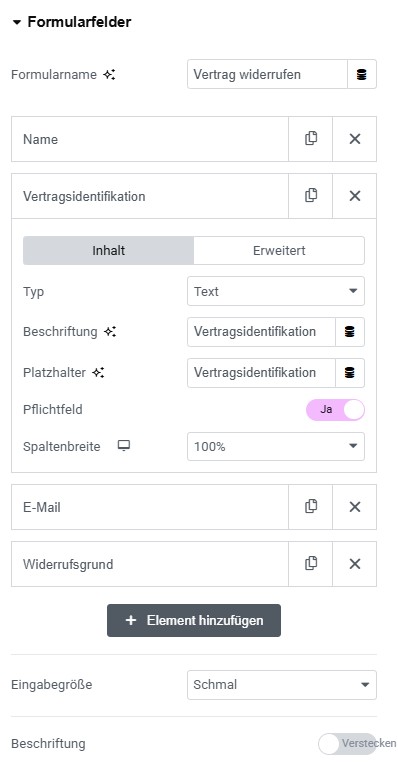
- Richte im Formular folgende Felder ein:
Reiter: Formularfelder
- Name
Typ: Text
Pflichtfeld: Ja - Vertragsidentifikation (z. B. Produktname oder Bestellnummer)
Typ: Text
Pflichtfeld: Ja - E-Mail-Adresse
Typ: E-Mail
Pflichtfeld: Ja - Widerrufsgrund (optional)
Typ: Textbereich
Pflichtfeld: Nein >> Dieses Feld darf kein Pflichtfeld sein!
- Name
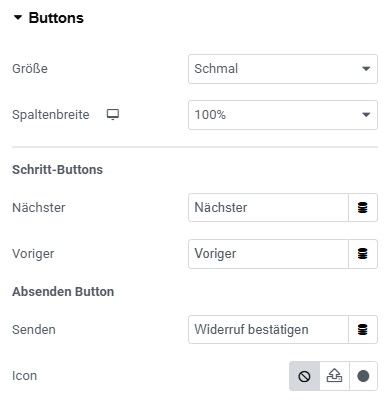
- Beschrifte den Absende-Button mit: „Widerruf bestätigen“
Reiter: Buttons
Schritt 3: Automatische Eingangsbestätigung einrichten
Wechsle im Formular-Widget zum Reiter „Aktion nach dem Versenden“ und wähle hier „E-Mail“ (Benachrichtigungs-Mail für dich) und „E-Mail 2“ (Bestätigungs-Mail für deine Kund*in) aus.
Wenn du möchtest kannst du auch die Option „Sammeln Sie Einreichungen“ aktivieren, dann werden die eingehenden Nachrichten auch auf deiner Website gespeichert.
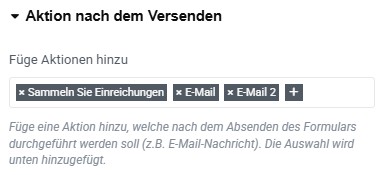
Durch das Hinzufügen dieser Aktionen erhältst du weitere Reiter:
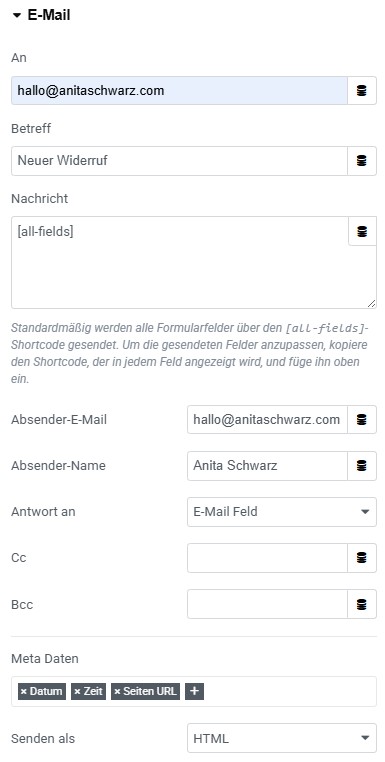
Reiter: E-Mail >> Benachrichtigung für dich, dass ein neuer Widerruf eingegangen ist
Lege fest, an welche E-Mail-Adresse du diese Benachrichtigungen erhalten möchtest. Und vergib einen klaren Betreff, damit du direkt weißt, dass es sich um einen Widerruf handelt.
Die Nachricht lässt du mit dem Shortcode [all-fields] befüllt. So bekommst du die vollständige Nachricht per Mail übermittelt.
Die weiteren Felder kannst du mit deinen Daten befüllen.
Bei den Meta-Daten behältst du die Werte Datum und Zeit, so weißt du, wann der Widerruf abgesendet wurde. Behalte auch die Option „Seiten-URL“, so kannst du direkt zuordnen, über welche Seite das Formular ausgefüllt wurde.
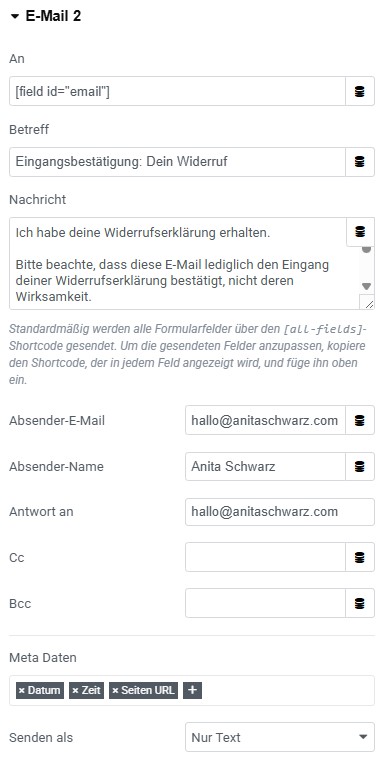
Reiter: E-Mail 2 >> Bestätigung für deine*n Kund*in, dass der Widerruf übermittelt wurde
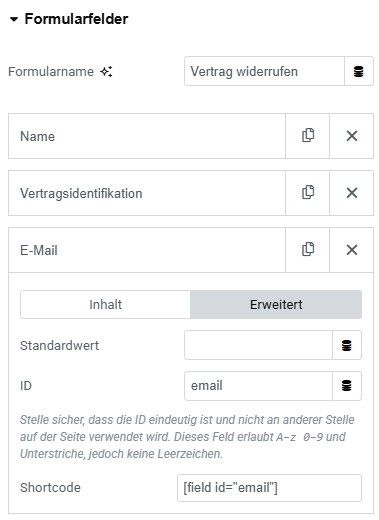
Im Feld „An“ musst du den Shortcode des E-Mail-Felds eingeben, damit die Person, die das Formular absendet, diese Bestätigungsnachricht erhält.
Du findest diesen Shortcode oben im Reiter „Formularfelder“. Hier öffnest du die Optionen für das Feld, in der die E-Mail-Adresse eingetragen wird und wechselst in den Reiter „Erweitert“.
Meistens lautet dieser Shortcode [field id=“email“]. Aber zur Sicherheit solltest du das in deinem Formular prüfen.
Im nächsten Schritt testest du das Ganze noch, damit du sicher sein kannst, dass alles funktioniert.
Danach wechselst du wieder zurück in den Reiter „E-Mail 2“ und legst einen passenden Betreff fest.
Beispiel: „Eingangsbestätigung: Dein Widerruf“
Im Feld „Nachricht“ schreibst du einen kurzen Text für die Eingangsbestätigung.
Hier ein Beispiel:
„Ich habe deine Widerrufserklärung erhalten.
Bitte beachte, dass diese E-Mail lediglich den Eingang deiner Widerrufserklärung bestätigt, nicht deren Wirksamkeit.
Ich melde mich in Kürze mit weiteren Informationen bei dir.
Liebe Grüße,
DEIN NAME
Hier sind deine Angaben, die du übermittelt hast:
[all-fields]“
Die nächsten Felder passt du mit deinen E-Mail-Adressen und Absendernamen an.
Setze auch hier wieder die Meta-Daten: Datum, Zeit, Seiten-URL.
Ganz unten ist noch eine wichtige Einstellung. Im Feld „Senden als“ solltest du statt „HTML“ jetzt „Nur Text“ auswählen, ansonsten müsstest du diese Mail mit Codes entsprechend formatieren, da sonst der gesamte Text in einer Zeile übermittelt wird.
Schritt 4: Seite veröffentlichen und testen
Fülle das Formular aus und prüfe, ob beide Mails, also die Benachrichtigung und die Eingangsbestätigung ankommen. Wenn alles klappt, kannst du die Seite veröffentlichen.
Öffnet sich die Seite?
Funktioniert der Versand des Formulars?
Kommt nach dem Absenden die E-Mail mit der Eingangsbestätigung an?
Kommt die E-Mail mit der Benachrichtigung an?
Enthalten die beiden Mails alle Angaben inklusive Datum und Uhrzeit?
Werden dir die Mails nicht zugestellt?
Das ist ein typisches Problem in WordPress. Hier zeige ich dir, wie du dafür sorgst, dass die Zustellung deiner Mails einwandfrei funktioniert.
Schritt 5: Button im Footer verlinken
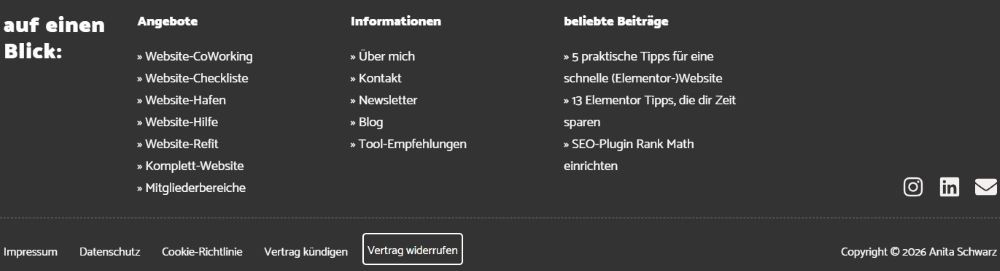
Jetzt fügst du den Link zur neuen Seite in deinen Footer ein, damit er von jeder Unterseite aus erreichbar ist. Als Button-Text verwendest du dafür zum Beispiel „Vertrag widerrufen“
Wichtig ist, dass sich der Button optisch von deinen anderen Links abhebt und nicht zwischen Impressum und Datenschutz verschwindet.
Schritt 6: Widerrufsbelehrung anpassen
Deine Widerrufsbelehrung muss einen Hinweis enthalten, dass Kund*innen ihren Widerruf auch online über die neue Funktion erklären können, und wo sie diese finden.
👉 gesetzliches Muster für deine Widerrufsbelehrung
Seit 19. Juni muss, wenn du von der Widerrufsfunktion betroffen bist, in der Widerrufsbelehrung folgender Hinweis ergänzt werden:
Sie können Ihr Widerrufsrecht auch online unter [Internetadresse oder anderen geeigneten Hinweis darüber eingeben, wo die Widerrufsfunktion verfügbar ist] ausüben. Wenn Sie diese Online-Funktion nutzen, übermitteln wir Ihnen auf einem dauerhaften Datenträger (z. B. durch eine E-Mail) unverzüglich eine Eingangsbestätigung mit Informationen zum Inhalt der Widerrufserklärung sowie dem Datum und der Uhrzeit ihres Eingangs.
Schritt 7: Datenschutzerklärung anpassen
In vielen Fällen musst du deine Datenschutzerklärung nicht gesondert anpassen. Wenn dort bereits allgemein beschrieben ist, dass du Daten zur Vertragsabwicklung verarbeitest, deckt das die Datenverarbeitung über das Widerrufsformular in der Regel mit ab.
Ergänzen oder anpassen solltest du sie jedoch, wenn du für das Formular ein externes Tool einsetzt, zum Beispiel ein eigenständiges Formular-Plugin, das Daten an Drittanbieter übermittelt. In diesem Fall sollte das Tool und der Zweck der Datenverarbeitung in deiner Datenschutzerklärung erwähnt sein.
Was passiert, wenn du den Widerrufsbutton nicht einrichtest?
Die Widerrufsfrist verlängert sich von 14 Tagen auf bis zu 12 Monate und 14 Tage.
Außerdem besteht ein Abmahnrisiko durch Mitbewerber*innen und Verbraucherschutzverbände.
Checkliste zum Kopieren
Hier bekommst du von mir eine übersichtliche Checkliste zum Kopieren, damit du nichts vergisst, wenn du deinen Widerrufs-Prozess auf deiner Website umsetzt.
O neue Seite mit Formular einrichten (Pflichtfelder: Name, Vertragsidentifikation, E-Mail)
O Absende-Button mit „Widerruf bestätigen“ beschriften
O Benachrichtigungs-Mail einrichten
O automatische Eingangsbestätigung einrichten (mit Datum und Uhrzeit)
O Seite veröffentlichen und Formular testen
O Link „Vertrag widerrufen“ im Footer sichtbar einbinden
O Widerrufsbelehrung aktualisieren
O Datenschutzerklärung aktualisieren
Ah, gut zu wissen!
Für wen gilt die Pflicht?
Für alle, die online Verträge mit Privatpersonen abschließen, bei denen ein gesetzliches Widerrufsrecht besteht. Also auch für Kleinunternehmer*innen. Wer ausschließlich an Unternehmen verkauft (B2B), ist nicht betroffen.
Zu beachten ist, dass das Widerrufsrecht bei digitalen Inhalten unter bestimmten Voraussetzungen vorzeitig erlöschen kann. Zum Beispiel wenn die*der Kund*in ausdrücklich zustimmt, dass mit der Ausführung sofort begonnen wird. In solchen Fällen besteht kein Widerrufsrecht, und damit auch keine Pflicht zum Widerrufsbutton.
Gilt die Pflicht auch, wenn ich nur ein einziges Produkt anbiete?
Ja. Es gibt keine Mindestanzahl an Produkten und keine Umsatzgrenze. Sobald du online an Privatpersonen verkaufst und ein Widerrufsrecht besteht, gilt die Pflicht.
Wo muss der Widerrufsbutton platziert werden?
Der Button muss von jeder Unterseite deiner Website aus erreichbar sein. Also auch auf Landingpages, auch wenn dort ein minimierter Footer verwendet wird. Die naheliegende Stelle ist der Footer, dort wo auch Impressum und Datenschutz verlinkt sind. Ein einfacher Textlink reicht nicht aus, es muss eine klar erkennbare Schaltfläche sein.
Darf ich den Button schon vor dem 19. Juni einrichten?
Ja. Eine freiwillige frühere Implementierung ist grundsätzlich zulässig, da sie Verbraucher*innen lediglich einen zusätzlichen Erklärungsweg eröffnet.
Beachte aber: Die Widerrufsbelehrung solltest du erst zum 19. Juni anpassen. Der Gesetzgeber stellt für die Widerrufsbelehrung einen offiziellen Mustertext zur Verfügung, wer diesen exakt so verwendet, ist automatisch rechtlich auf der sicheren Seite. Das neue Muster gilt jedoch erst ab dem 19. Juni. Wer es vorher verwendet, hat diese Absicherung noch nicht und ist damit angreifbarer.
Spätestens zum 19. Juni 2026 besteht für alle Betroffenen zwingender Umsetzungsbedarf.
Darf der Widerruf dann nur noch über das Formular erklärt werden?
Nein. Der Widerrufsbutton kommt als zusätzliche Option dazu. Kund*innen dürfen ihren Widerruf weiterhin per E-Mail oder Post erklären. Du darfst sie aber nicht darauf beschränken, der Weg über ein Widerrufs-Formular muss ab dem 19. Juni zusätzlich möglich sein.
Ich verkaufe über Elopage, Digistore oder eine ähnliche Plattform. Brauche ich den Button trotzdem auf meiner Website?
Ja. Die Pflicht gilt für deine Website, nicht für die Verkaufsplattform. Auch wenn der eigentliche Kaufprozess auf einer externen Plattform stattfindet, musst du den Widerrufsbutton auf deiner eigenen Website einrichten.
Was ist der Unterschied zwischen Widerrufsbutton und Kündigungsbutton?
Beide Buttons ermöglichen es Kund*innen, einen Vertrag online zu beenden, aber für unterschiedliche Situationen:
Den Kündigungsbutton gibt es bereits seit Juli 2022. Er ist für laufende Verträge gedacht, also zum Beispiel für Abonnements oder Mitgliedschaften. Er muss mit „Vertrag kündigen“ oder einer gleichwertig eindeutigen Formulierung beschriftet sein.
Der Widerrufsbutton kommt jetzt neu dazu. Er gilt für einmalige Käufe, bei denen ein gesetzliches Widerrufsrecht besteht, also innerhalb der 14-tägigen Widerrufsfrist nach dem Kauf.
Beim Kündigungsbutton reicht eine Verlinkung neben Impressum und Datenschutz. Beim Widerrufsbutton empfiehlt sich zur Sicherheit eine klar erkennbare Schaltfläche.
Wenn du beides anbietest, widerrufbare Produkte und Abos, brauchst du ab dem 19. Juni beide Links auf deiner Website.
Wann ist eine Ergänzung der Datenschutzerklärung sinnvoll oder erforderlich?
In den meisten Fällen ist keine separate Ergänzung nötig, wenn in der Datenschutzerklärung bereits allgemein beschrieben ist, dass Daten zur Vertragsabwicklung verarbeitet werden. Das deckt die Datenverarbeitung über das Widerrufsformular mit ab.
Wenn du beim Einrichten deines Widerrufs-Prozesses Unterstützung brauchst oder dir bei deiner Situation nicht sicher bist, komm gerne ins nächste 0€-Website-CoWorking oder vereinbare direkt einen Termin für 1 Stunde Website-Hilfe mit mir.
Hinweis: Ich bin keine Rechtsanwältin. Dieser Beitrag erklärt die technische Umsetzung und fasst die wichtigsten rechtlichen Grundlagen verständlich zusammen. Für eine rechtssichere Einschätzung deiner individuellen Situation empfehle ich dir, eine Rechtsberatung hinzuzuziehen.